相关文章
-
怪形三部曲哪三部
怪形三部曲,这个名字对于喜欢科幻恐怖电影的影迷来说,绝对是个熟悉的存在。究竟“怪形三部曲”指的是哪三部作品呢?就让我带你一探究竟。 一、怪形:黑色恐...
2025-10-16 -
洛克王国免费宠物最强排名
在《洛克王国》这款深受小朋友喜爱的游戏中,拥有一个强大的宠物伙伴无疑是每位玩家的追求。今天,我们就来揭秘一下洛克王国中那些免费宠物中的最强者,让它们助你一路升...
2025-10-16 -
nba2kol2手机助手云游戏在哪
NBA2KOL2手机助手云游戏,一直是许多篮球游戏爱好者的心头好。这款游戏的云游戏版本在哪里可以找到呢?下面,就让我来为大家详细解答这个问题。 一、...
2025-10-16 -
魔法门游戏系列介绍
魔法门游戏系列,一个承载无数玩家梦想的奇幻世界,自1986年诞生以来,凭借其丰富的故事背景、独特的角色设定和深厚的文化底蕴,成为了游戏史上一颗璀璨的明星。下面...
2025-10-16 -
浴火银河2最贵主武器
在浩瀚的宇宙中,游戏《浴火银河2》以其独特的魅力吸引了无数玩家。而在众多装备中,最引人注目的莫过于其最贵的主武器。今天,就让我们一起来揭开这把神秘武器的面纱,...
2025-10-16 -
对战平台手机版有哪些
在数字化时代,手机游戏已经成为许多人休闲**的重要方式。对战平台手机版更是受到了广大玩家的热捧。目前市面上都有哪些对战平台手机版呢?下面,就让我为大家一一揭晓...
2025-10-16 -
仙境传说ro平民弓箭手加点
在《仙境传说RO》这款经典游戏中,弓箭手职业以其独特的远程攻击和灵活的生存能力,深受玩家喜爱。作为一个平民玩家,如何为弓箭手加点才能在游戏中脱颖而出呢?下面,...
2025-10-16 -
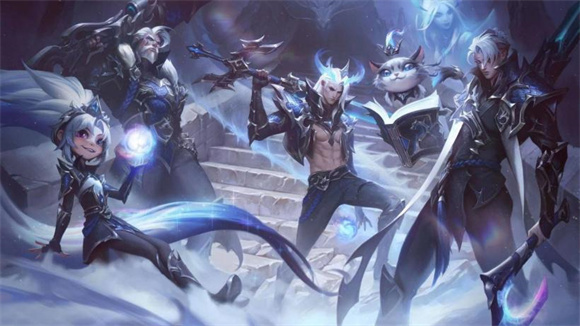
drx冠军皮肤为什么6个
在《英雄联盟》这款游戏中,DRX冠军皮肤为何只有6个,这一问题引起了众多玩家的好奇。下面,我将从多个角度分析这个问题,帮助大家了解背后的原因。 一、...
2025-10-16 -
王者荣耀不知火舞新皮肤去掉所有的布料的样子无心
在王者荣耀的世界里,每一个英雄的每一次皮肤更新都牵动着无数玩家的心。最近,不知火舞的新皮肤引发了热议,尤其是其去掉所有布料的设计,让不少玩家感到意外。**将深...
2025-10-16 -
vr眼镜是什么设备
VR眼镜,这个近年来科技界的热门词汇,究竟是什么设备?它如何改变我们的生活方式?下面,就让我们一探究竟。 一、VR眼镜的定义 VR眼镜,全...
2025-10-16