相关文章
-
时代天使和隐适美区别
在矫正**的世界里,时代天使和隐适美无疑是两位备受瞩目的“明星”。这两者之间究竟有何区别呢?今天,就让我们一探究竟,揭开时代天使与隐适美的神秘面纱。 ...
2025-10-16 -
抖音小游戏僵尸游戏推荐
在抖音这个小巧的世界里,小游戏如同珍珠般点缀着我们的生活。今天,我要为大家推荐几款极具挑战性的抖音小游戏——僵尸游戏,让你的休闲时光充满刺激与乐趣。就让我们一...
2025-10-16 -

地下城狂战士pk加点
在《地下城》这款热门游戏中,狂战士作为一个极具个性的职业,其PK加点的策略至关重要。下面,我将从实战角度出发,为大家详细解析地下城狂战士PK加点的心得,助你轻...
2025-10-16 -
皮卡堂网址是什么
皮卡堂网址查询指南:轻松找到童趣乐园 亲爱的家长和小朋友们,你是否曾在寻找皮卡堂的官方网站时感到困惑?别担心,今天我就要为大家详细解答“皮卡堂网址是...
2025-10-16 -
五子棋为什么不如围棋
一、文化背景的差异 五子棋与围棋,这两种棋类游戏在中国有着悠久的历史,但它们各自的文化背景和影响力有所不同。五子棋起源于中国,是一种简单易学的棋类游...
2025-10-16 -
奥特曼传奇英雄内购版最新版
奥特曼传奇英雄内购版最新版,作为一款深受玩家喜爱的游戏,其内购版更是吸引了无数玩家的目光。今天,就让我们一起来探索这款游戏的魅力所在,看看它为何能成为玩家心中...
2025-10-16 -
如何卸载手机游戏软件
在当今这个数字化时代,手机游戏软件成为了许多人休闲**的重要方式。随着时间的推移,我们可能会发现某些游戏不再适合自己,或者手机存储空间不足,需要卸载一些游戏。...
2025-10-16 -
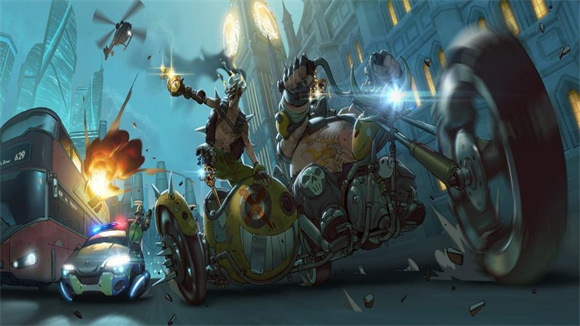
斗战神哪个职业适合平民单刷
在斗战神这款热门游戏中,选择一个适合平民玩家单刷的职业至关重要。我将从多个角度分析,为各位玩家推荐最适合单刷的职业。 一、职业推荐1.战士:战士职业...
2025-10-16 -
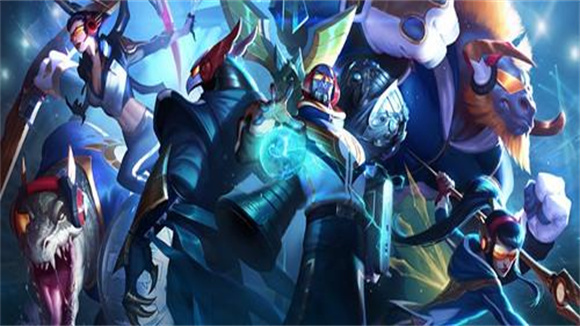
红警2技巧大全
在《红警2》这款经典策略游戏中,掌握一些技巧无疑能让我们在战场上所向披靡。下面,就让我为大家分享一些红警2的实用技巧,助你成为战场上的指挥官! 一、...
2025-10-16 -
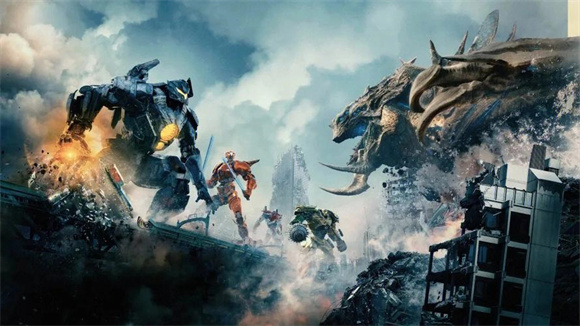
讨鬼传2最强防具
在现代游戏中,装备的强大与否往往决定了一个角色的战斗力。在《讨鬼传2》这款游戏中,最强防具的选择更是影响玩家生存与输出的关键。下面,就让我们一起来揭开《讨鬼传...
2025-10-16